こんな悩みを解決できる記事になっています!
 なお
なおなぜなら、これからご紹介する『メタマスクの作成方法』を実施したことで、初心者の頃の私でも簡単にメタマスクでウォレットを作ることができたからです。
この記事を読み終えることで、『メタマスク』について理解できるだけではなく、『初心者でも失敗することなくメタマスクを作成』できるようになります。
記事の前半では『メタマスクの特徴』を解説しつつ、記事の後半では『メタマスクの作成方法や注意点』を具体的に解説します。
※いますぐメタマスクの作成方法を知りたい人はこちらから
この記事を書いた人

- 暗号資産(仮想通貨)の取引手数料が低コスト
- 暗号資産の送金手数料が0円
- 口座開設が最短10分で完了
- 信頼と実績のGMOグループ
>>口座開設の方法はこちら
>>暗号資産の購入方法はこちら
>>暗号資産の送金方法はこちら
\ 現金3000円貰えるキャンペーン中/

GMOコイン公式サイト:https://coin.z.com/jp/
メタマスク(MetaMask)とは
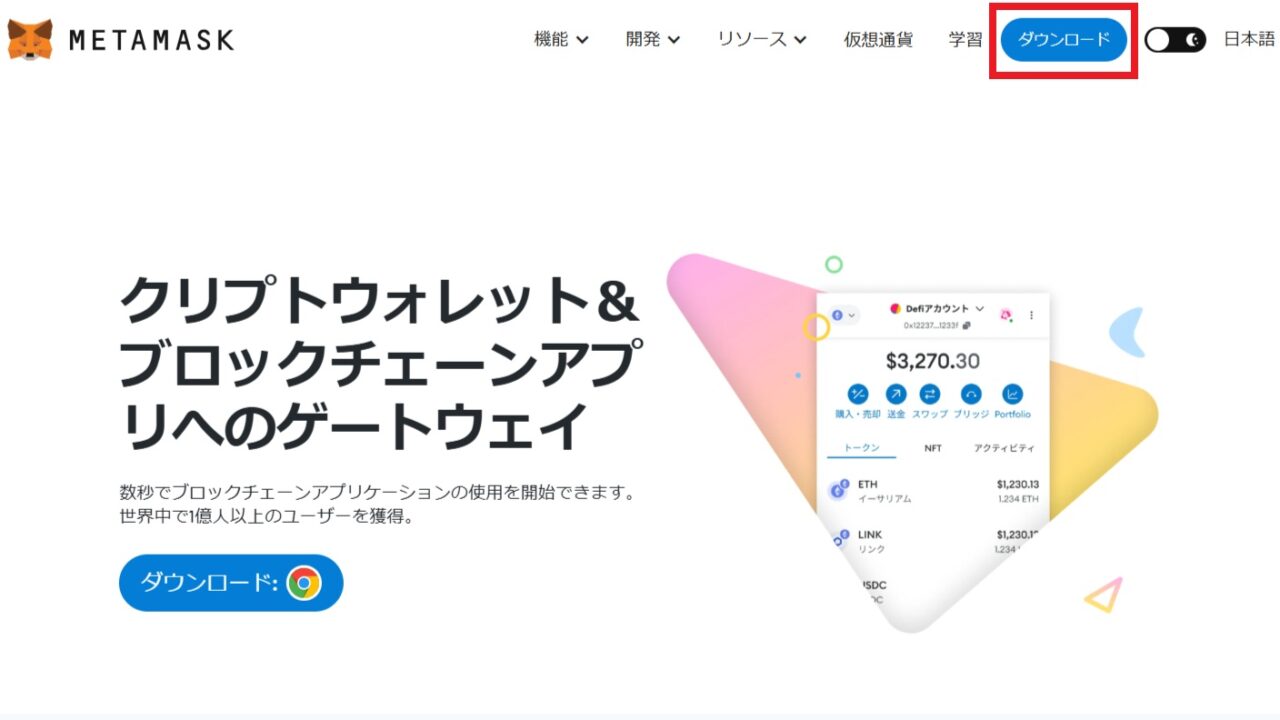
メタマスク(MetaMask)とは、仮想通貨を管理するウォレットのことです。
ウォレットとは、デジタル上にある仮想通貨専用のお財布をイメージすれば分かりやすいかと思います。
メタマスクには、次の3つの特徴があります。
- 仮想通貨を管理できる
- NFTを購入できる
- ガス代(手数料)を自分で設定できる
それぞれ順番に解説していきます。
①仮想通貨を管理できる
メタマスク(MetaMask)では、イーサリアムなどの仮想通貨を管理できます。
コインチェックなどの仮想通貨取引所の口座にあるイーサリアムなどをメタマスクに送金して保管することができます。
逆にメタマスクから取引所の口座へ送金したり、個人間で仮想通貨を送金したりすることも可能です。
なおまた資産状況の確認や取引履歴も見ることができますよ。
②NFTを購入できる
メタマスク(MetaMask)を作成しておくとNFTを購入することもできます。
OpenSea(オープンシー)やMagicEden(マジックエデン)といったNFTマーケットプレイスにメタマスクを接続することで、NFTの購入が可能になります。
なお購入したNFTはメタマスク上に表示することもできます。
③ガス代(手数料)を自分で設定できる
イーサリアムブロックチェーン上で通貨を送金したり、NFTを購入する際に「ガス代」と呼ばれる手数料が発生します。
メタマスクでは、このガス代(手数料)を自分で設定することができます。
| 処理速度 | 手数料 |
|---|---|
| 高速 | 高い |
| 中速 | 普通 |
| 低速 | 安い |
例えば、NFTを取引をする際にガス代が発生するのですが、処理速度は「低速」、「中速」、「高速」の3つ中から選ぶことができます。
ガス代は処理速度が遅いほど安くなります。
なお急いで取引したい場合以外では、「低速」で問題ないと思います。
【スマホ版】メタマスクの作成方法
スマホでメタマスクを作り方は、次の3つのステップで行います。
それぞれ順番に解説していきます。
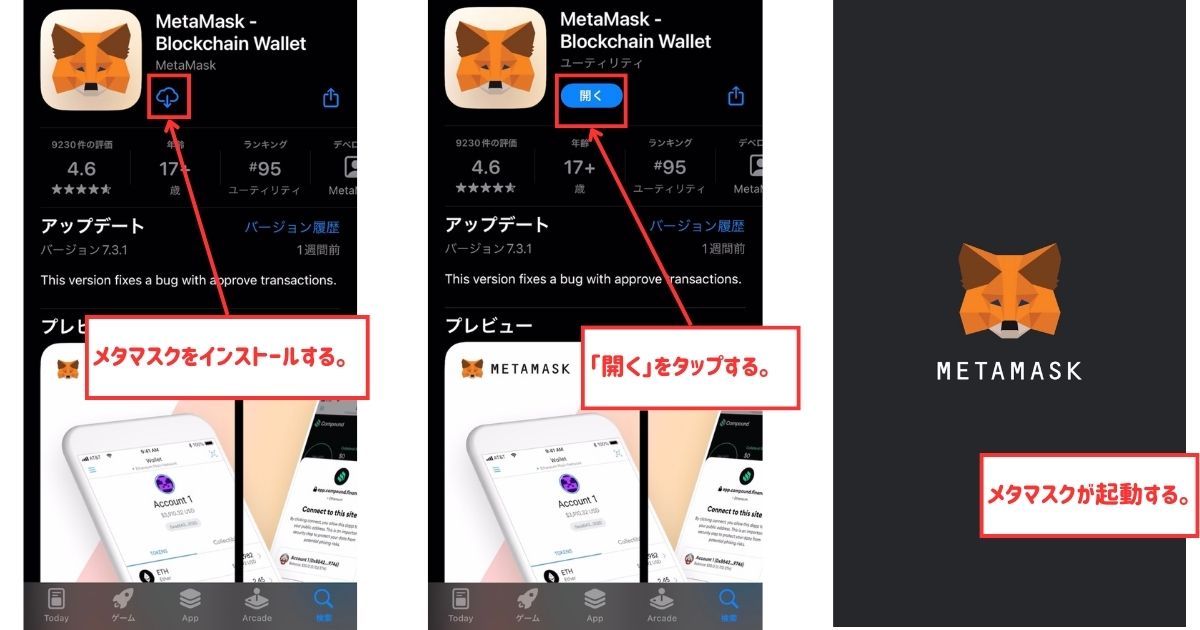
①メタマスクのアプリをダウンロードする
「MetaMask(メタマスク)」のアプリをダウンロードします。
アプリはAppStoreやGooglePlayから無料でダウンロードできます。
②ウォレットを作成する
「MetaMask(メタマスク)」のアプリをインストールしたら、アプリを開いてウォレットを作成していきます。
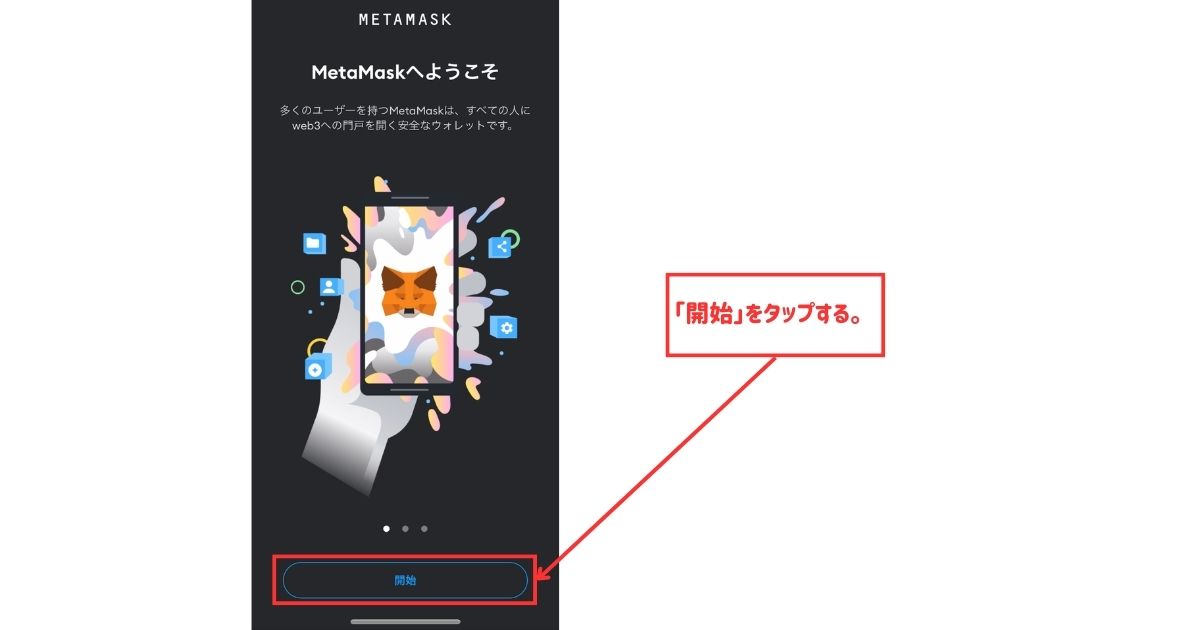
- アプリを開いたら「開始」をタップします。
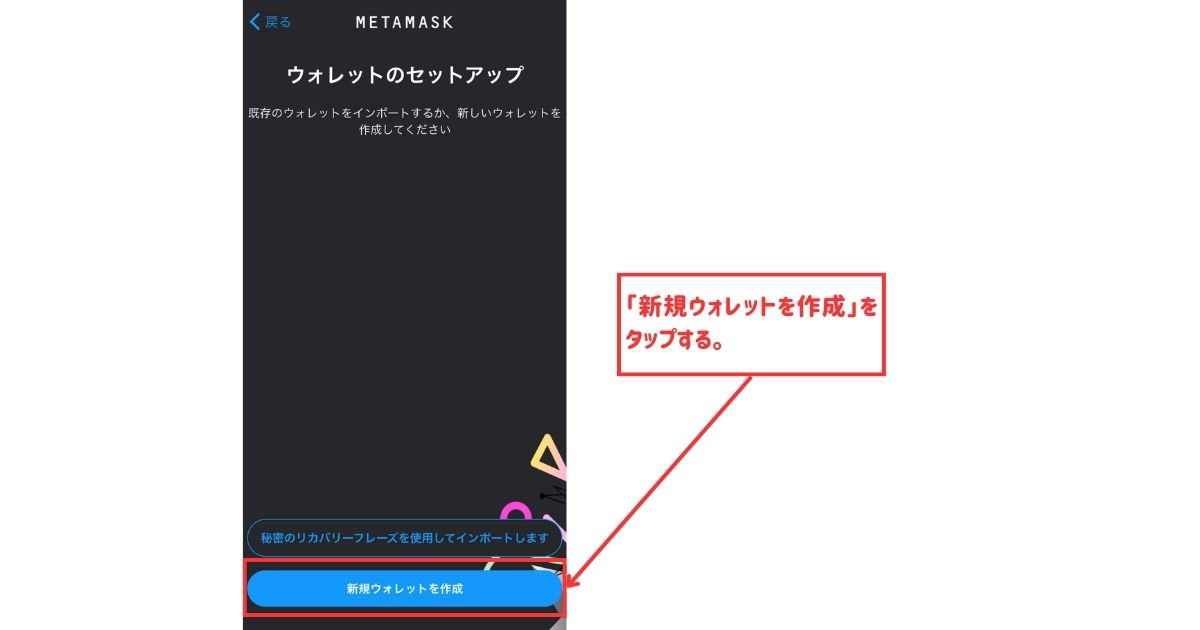
- 「新規ウォレットを作成」をタップします。
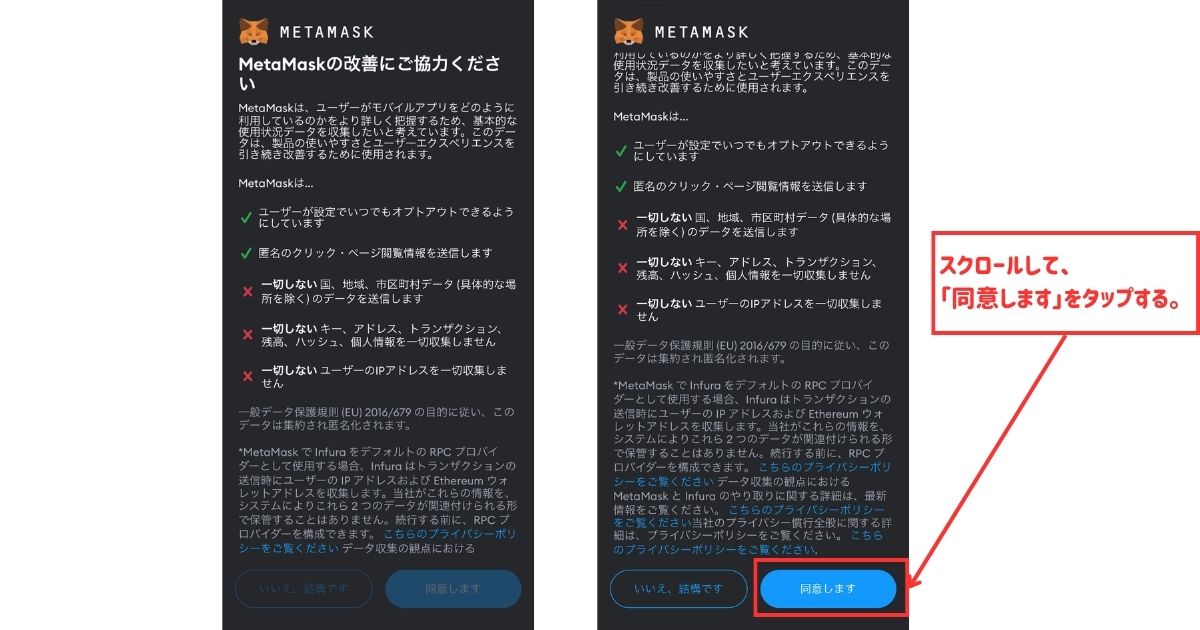
- 画面を下までスクロールして「同意します」をタップします。
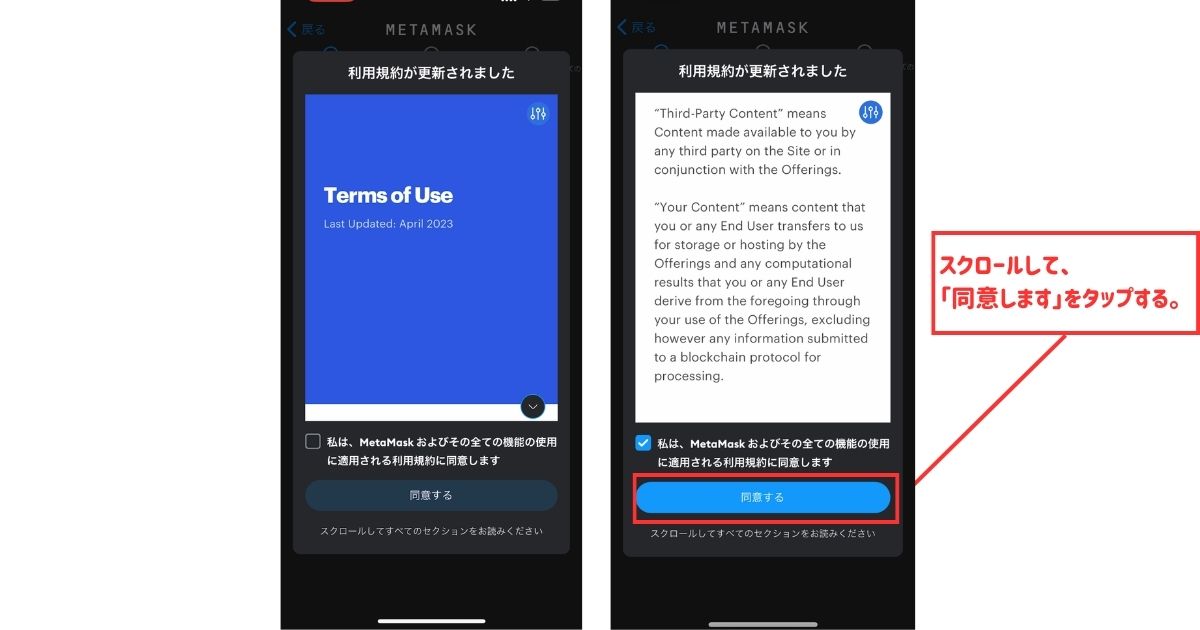
- 利用規約を最後までスクロールして読んだら、チェックを入れて「同意する」をタップ。
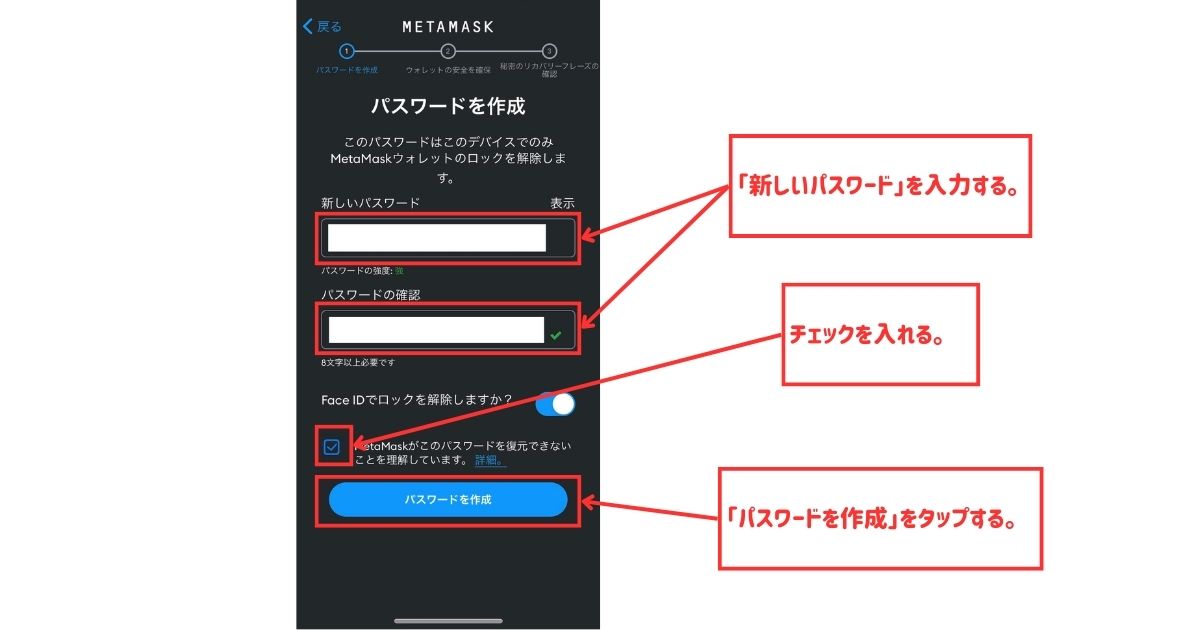
- パスワードを入力します。
※忘れないようにメモを取っておきましょう。 - iPhoneの場合、「Face IDでロックを解除しますか?」と表示されますが、こちらはお好みでオンオフしてください。
- 最後にチェックを入れて「パスワードを作成」をタップします。
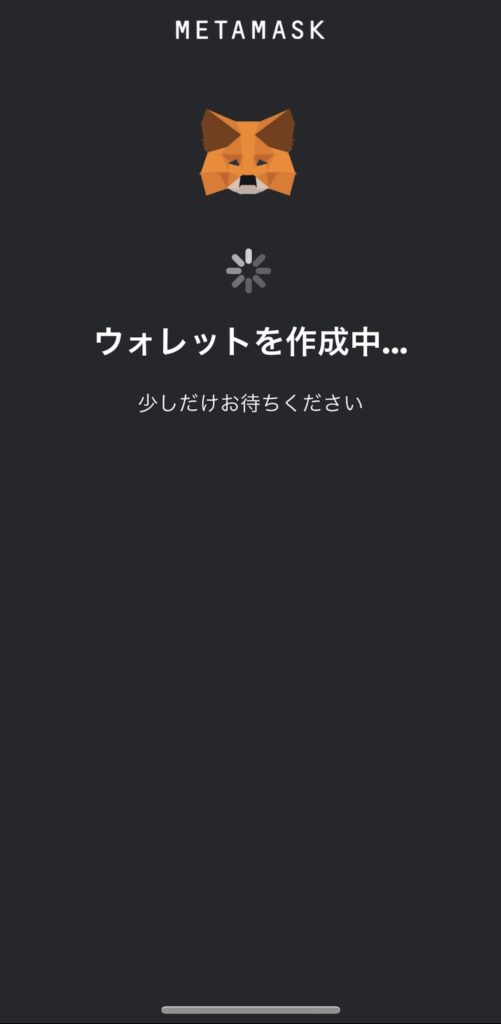
- 「ウォレットを作成中」と表示されて作成が完了すると、次の手順に進みます。
③シークレットリカバリーフレーズを保管する
最後にシークレットリカバリーフレーズを保管しましょう。
- まず「開始」をタップします。
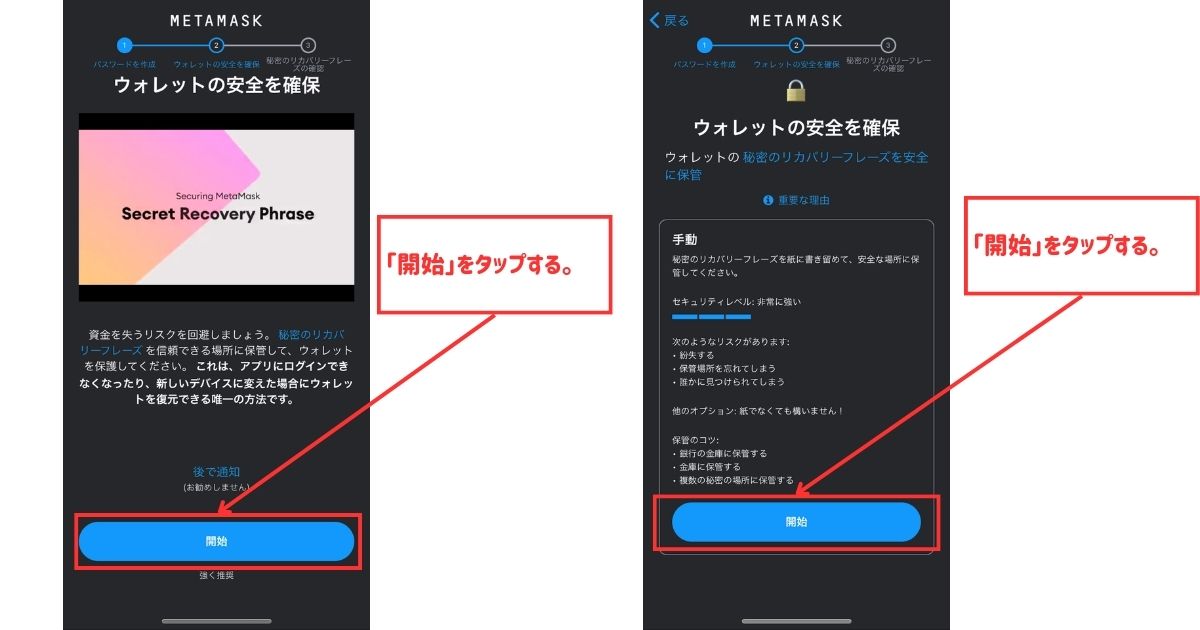
- シークレットリカバリーフレーズを確認したいので「表示」をタップします。
※表示された12個の単語がシークレットリカバリーフレーズです。1から12までに表示された単語を忘れないように順番に必ずメモしましょう。 - メモを取ったら「続行」をタップします。
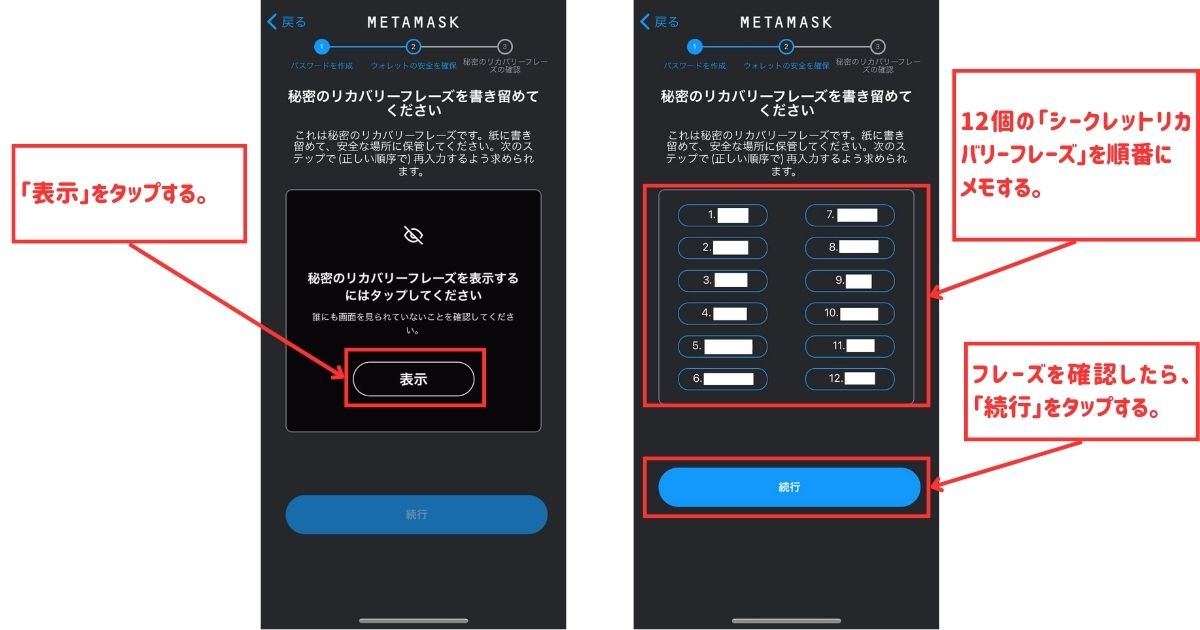
- シークレットリカバリーフレーズの確認で、先ほど画面に表示された順に単語を選択します。
- 全て一致すると「成功」と表示されるので、「バックアップを完了」をタップします。
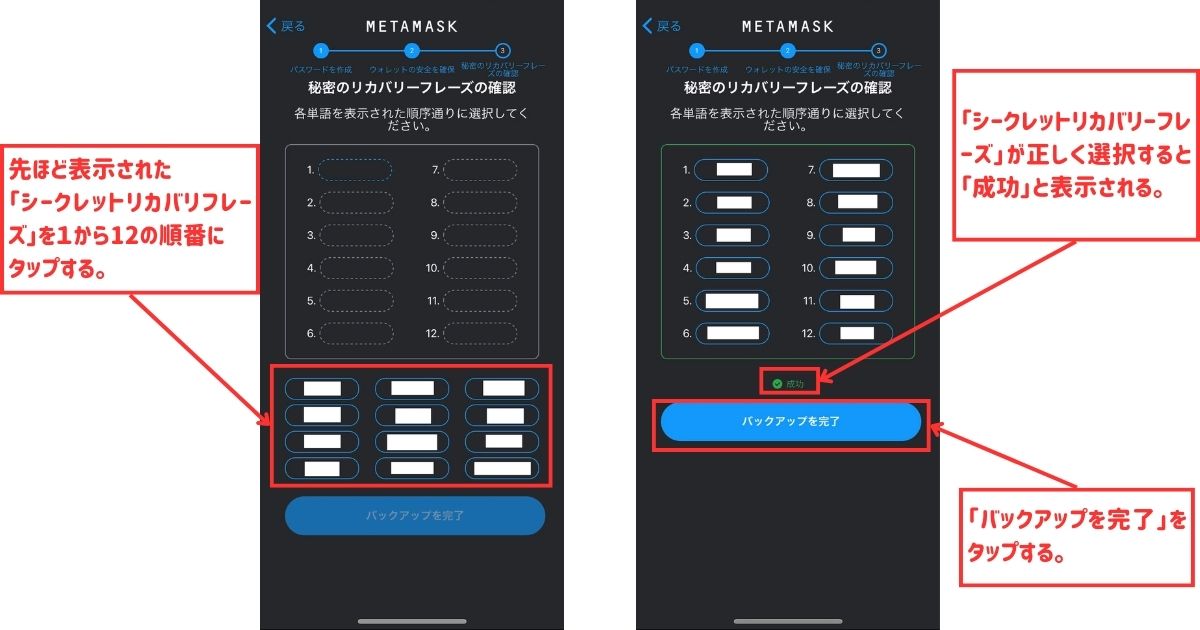
- 「完了」をタップします。これでメタマスクの作成が完了です。
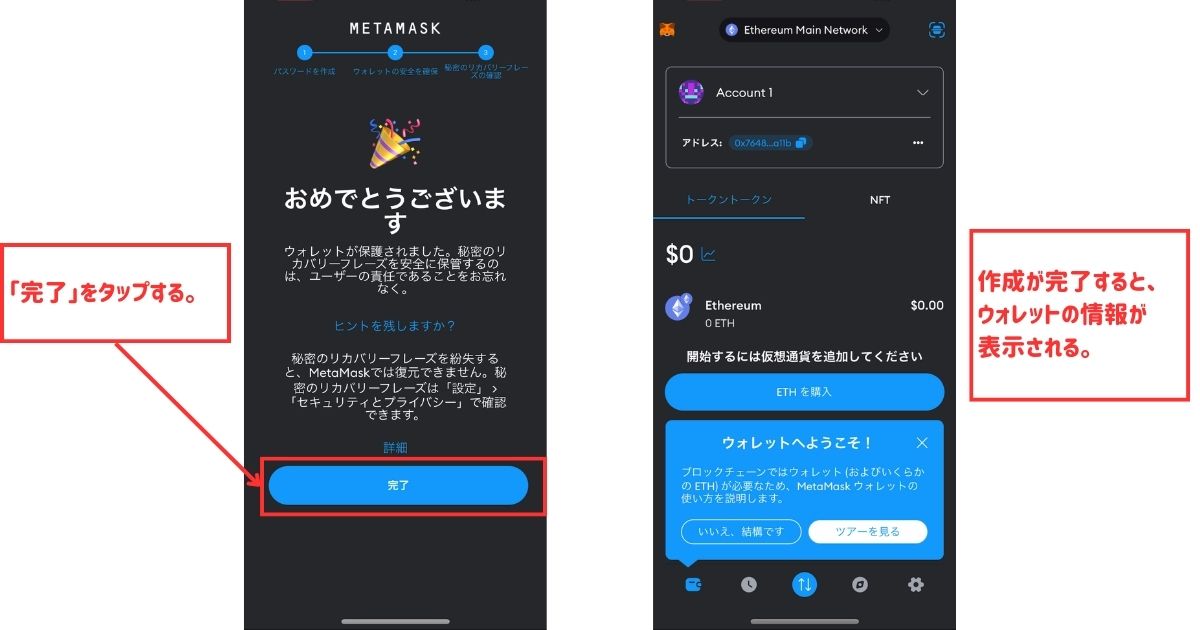 なお
なおシークレットリカバリーフレーズは、ウォレットを復元する場面などでも使用するのでメモした紙などは紛失しないように保管しましょう。
【PC版】メタマスクとの同期方法
もしPCでメタマスクを使いたいという人は、これから紹介するPC版との同期方法を参考にしてください。
PC版と同期する方法は、以下の手順で行います。
順番に解説していきます。
①シークレットリカバリーフレーズを準備する
作成時にメモしたウォレットのシークレットリカバリーフレーズを準備します。
なおシークレットリカバリーフレーズは、ウォレットをインポートする時に必要になります。
②ブラウザ版メタマスクをダウンロードする
次にブラウザ版「MetaMask(メタマスク)」をダウンロードします。
PC版メタマスクはデスクトップアプリはないので、Google ChromeでMetaMaskの拡張機能をダウンロードしていきます。
- まずメタマスク(MetaMask)にアクセスします。
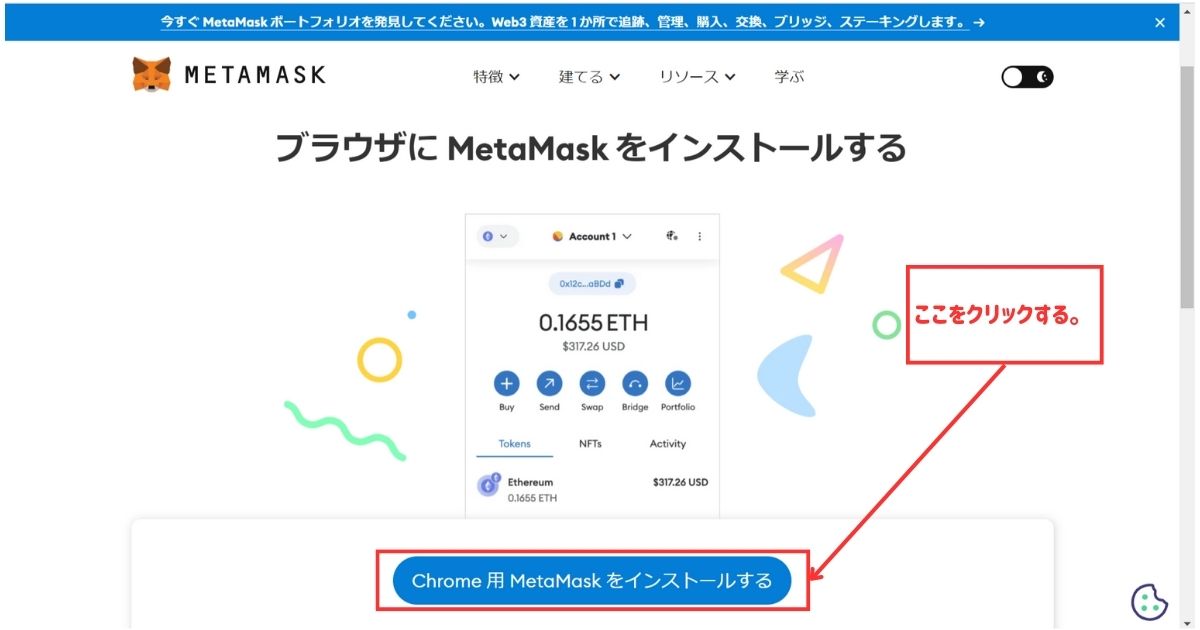
- 「Chrome用MetaMaskをインストールする」をクリックします。
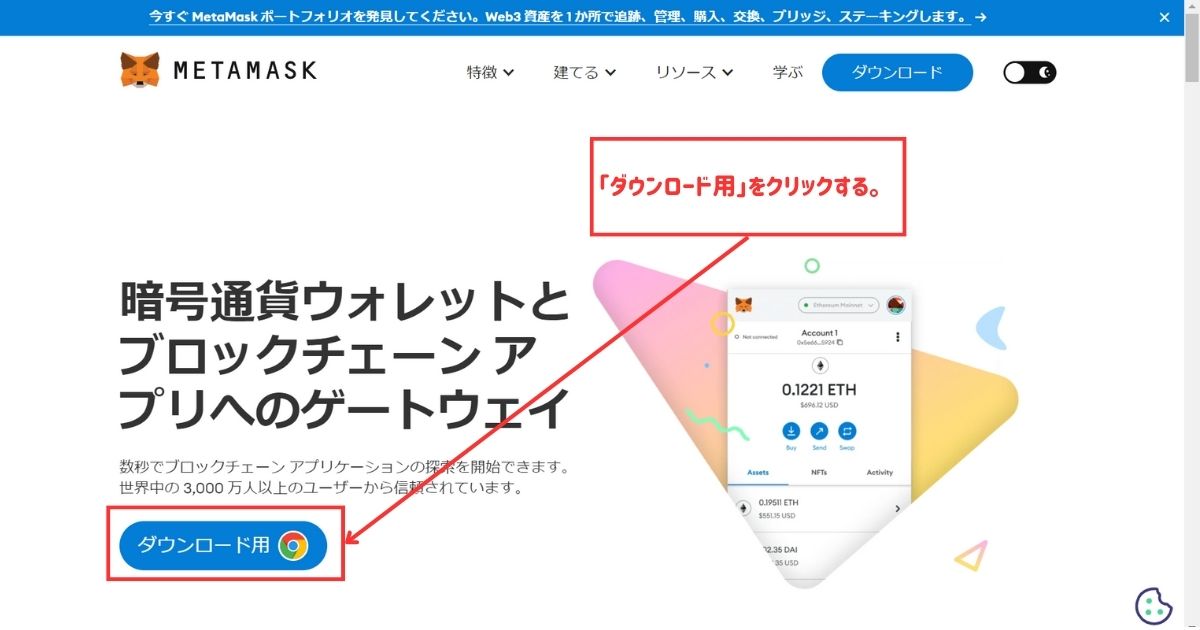
- 「ダウンロード用」をクリックします。
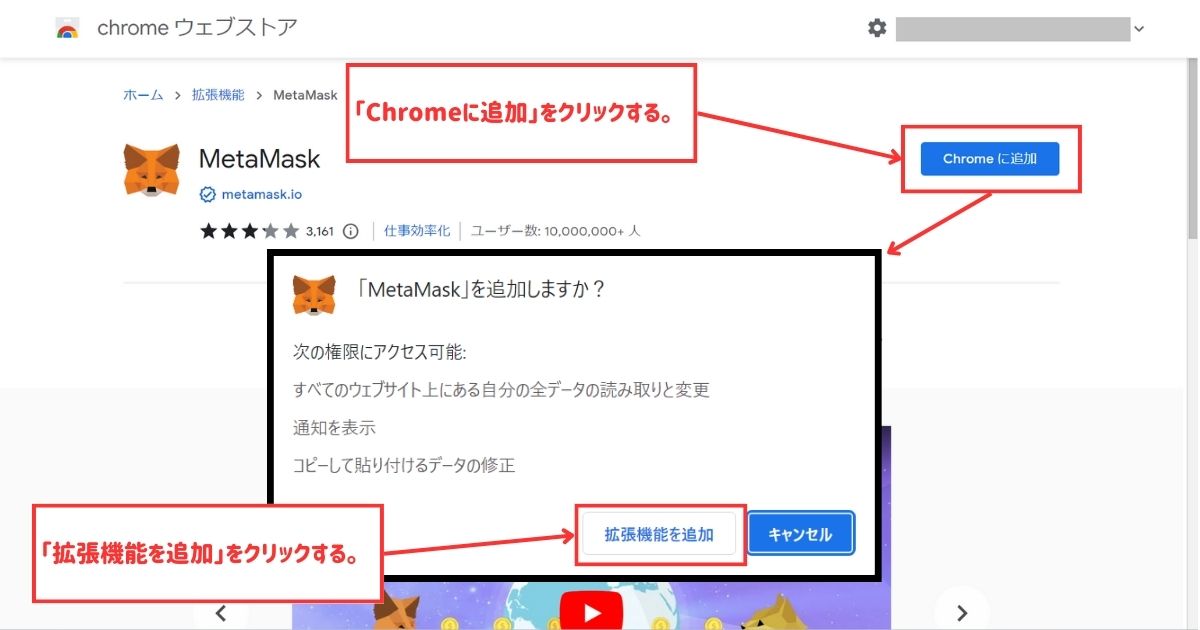
- ChromeウェブストアのMetaMaskページにアクセスして「Chromeに追加」>「拡張機能を追加」の順にクリックします。
③ウォレットをインポートする
- 「ウォレットをインポート」をクリックします。
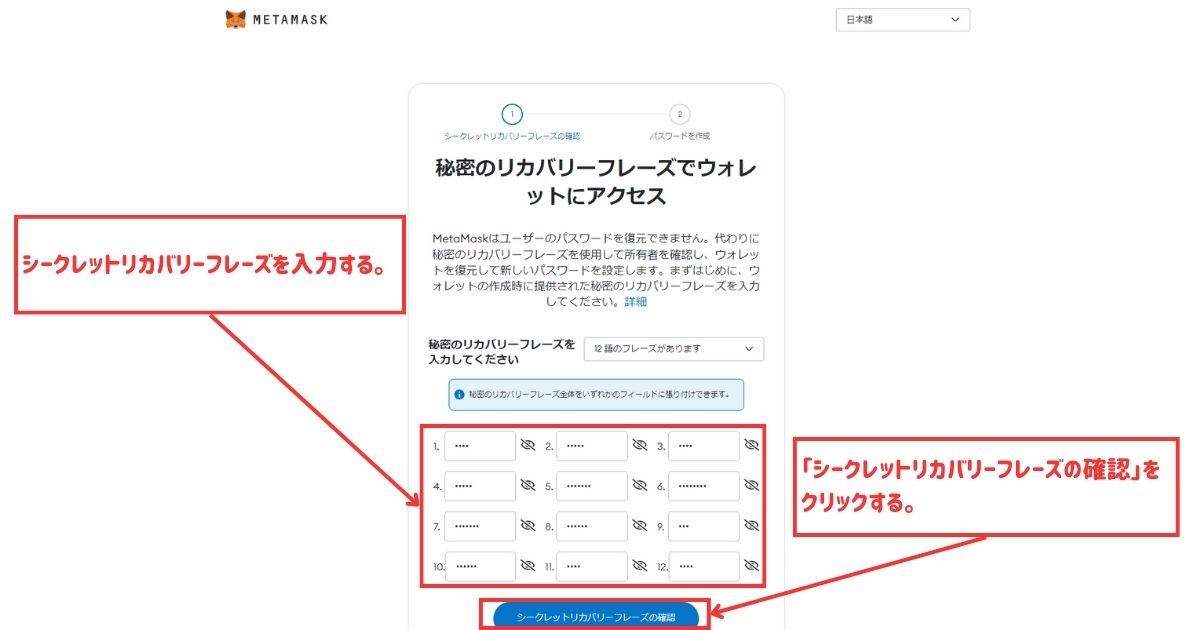
- 「シークレットリカバリーフレーズの確認」に進んだら、メモしておいた12個の単語を入力します。
- シークレットリカバリーフレーズを入力後、「シークレットリカバリーフレーズの確認」をクリックします。
- パスワードを入力します。
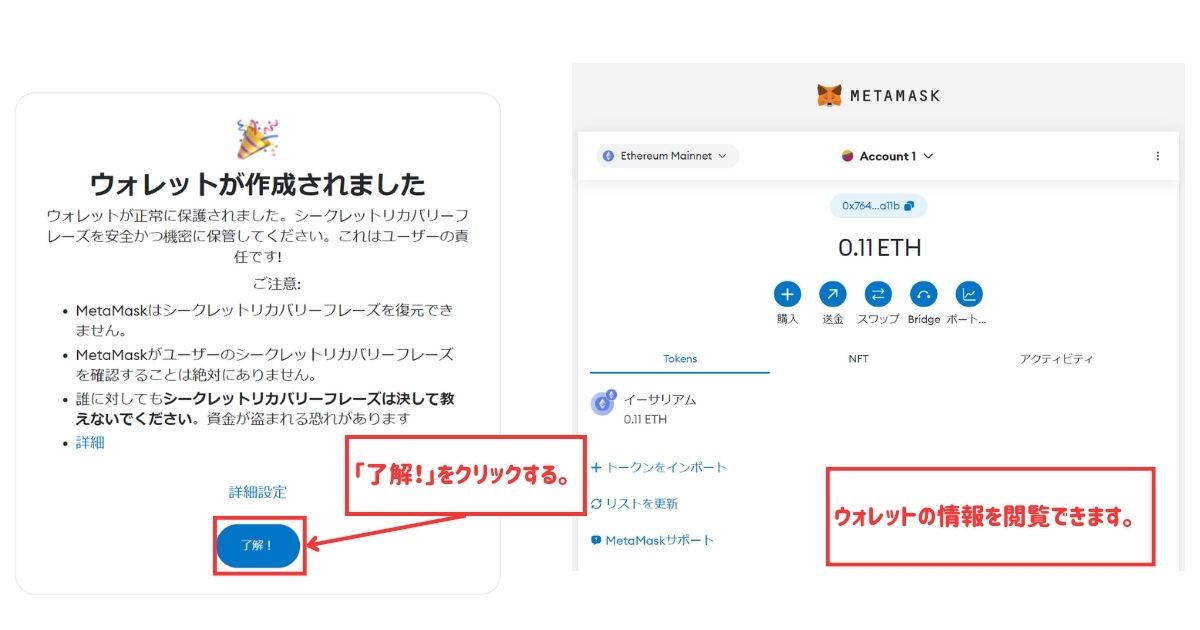
- 画面に「ウォレットが作成されました」のメッセージが表示されれば同期完了です。
 なお
なお「了解!」をクリックすると、ウォレットの情報を閲覧することができます。
メタマスクの注意点
メタマスクを作成時または作成後の注意点は、以下の3つです。
それぞれ順番に説明します。
①シークレットリカバリーフレーズは必ずメモして保管する
シークレットリカバリーフレーズは、必ずメモして保管するようにしましょう。
- ウォレットを復元するとき
- 初めてスマホやPCでメタマスクを使うとき
スマホを機種変更した時など別のデバイスでメタマスクを使う際、新しいデバイスでメタマスクにアクセスすることになります。
この時、これまで使っていたウォレットを復元するには、シークレットリカバリーフレーズが必要です。
もしシークレットリカバリーフレーズを忘れたり、入力を間違えてしまうとウォレットを2度と復元できません。
ウォレットを復元できないと、保管している仮想通貨の移動やNFTの売買などができなくなります。
なおそうならない為にも、シークレットリカバリーフレーズは必ずメモをして保管するようにしましょう。
②作成後に各種設定を行う
メタマスクを作成したら、各種設定を行いましょう。
- 言語設定を日本語に変更する
- ネットワークの追加
- NFTの表示設定
③セキュリティ対策を徹底する
メタマスクを利用する上で重要なのが、セキュリティ対策です。
メタマスク自体のセキュリティはほぼ問題はありませんが、メタマスクを使用する私たち自身が気を付ける必要があります。
- シークレットリカバリーフレーズを他人に教えない
- 偽サイトや偽アカウントに注意する
- フリーWi-Fi接続時、メタマスクを使わない
特に他人にシークレットリカバリーフレーズを教えてしまうと、その人が悪用して暗号資産を盗まれるリスクがあります。
なおもしSNSのDMなどでシークレットリカバリーフレーズを聞かれても、絶対に教えないようにしましょう。
メタマスク作成後にできること
メタマスク作成後は、以下のことができるようになります。
①メタマスクに仮想通貨を送金する
メタマスクでウォレットを作成した後は、仮想通貨を送金しましょう。
仮想通貨の取引所からメタマスクへイーサリアムなどの仮想通貨を送金します。
GMOコインからメタマスクに送金する方法は、こちらの記事を参考にしてください。
BitTrade(ビットトレード)からメタマスクに送金する方法は、こちらの記事を参考にしてください。
②NFTマーケットでNFTを買う
メタマスクをNFTマーケットに接続することで、NFTを購入することができます。
中でも有名なNFTマーケットは、OpenSea(オープンシー)です。
OpenSeaでは、CryptoPunksやCrypto Ninja Partners(CNP)など、人気のNFTを取り扱っています。
最近は、MagicEden(マジックエデン)というNFTマーケットも人気が高くおすすめです。

【まとめ】メタマスクを作成しよう!
今回は、メタマスクの作成方法について詳しく解説しました。
具体的な手順は、次の3つのステップで行います。
初心者でもスマホがあれば10分で簡単に作成できます。
またメタマスク作成後は以下のことができるようになります。
本記事を参考にして、メタマスクで自分のウォレットを作成しましょう!
- 暗号資産(仮想通貨)の取引手数料が低コスト
- 暗号資産の送金手数料が0円
- 口座開設が最短10分で完了
- 信頼と実績のGMOグループ
>>口座開設の方法はこちら
>>暗号資産の購入方法はこちら
>>暗号資産の送金方法はこちら
\ 現金3000円貰えるキャンペーン中/
GMOコイン公式サイト:https://coin.z.com/jp/
暗号資産口座開設した人限定で、GMOコインの「FX口座」を開設して「最小約10円分」以上の取引を行うと、今だけ「現金3000円」が全員もらえます。
※2024年8月1日以降に口座を開設する方のみ対象
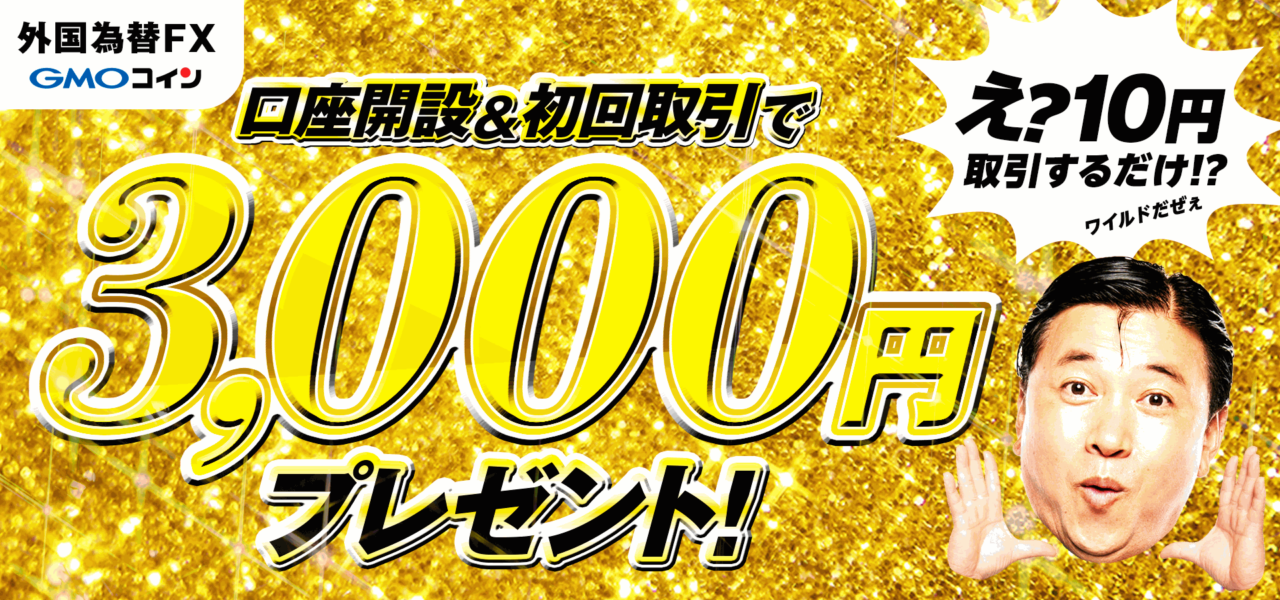
GMOコインの暗号資産口座を開設していないと、本キャンペーンには参加できません。
お得なキャンペーンが終了する前に、今すぐFX口座も開設しておきましょう。