こんな悩みを解決できる記事になっています!
 なお
なおなぜなら、これから紹介する『ビットポイントからメタマスクに送金する方法 』を知ることで、簡単かつ手数料無料で送金できます。
この記事を読み終えることで、『送金時に必要なものや注意点 』が理解できるだけではなく、『ビットポイントからメタマスクに送金できる』ようになります。
記事の前半では『送金時に必要なものや送金方法』を解説しつつ、記事の後半では『送金できない時の原因と対策』を具体的に解説します。
※いますぐメタマスクへの送金方法を知りたい人はこちらから
この記事を書いた人
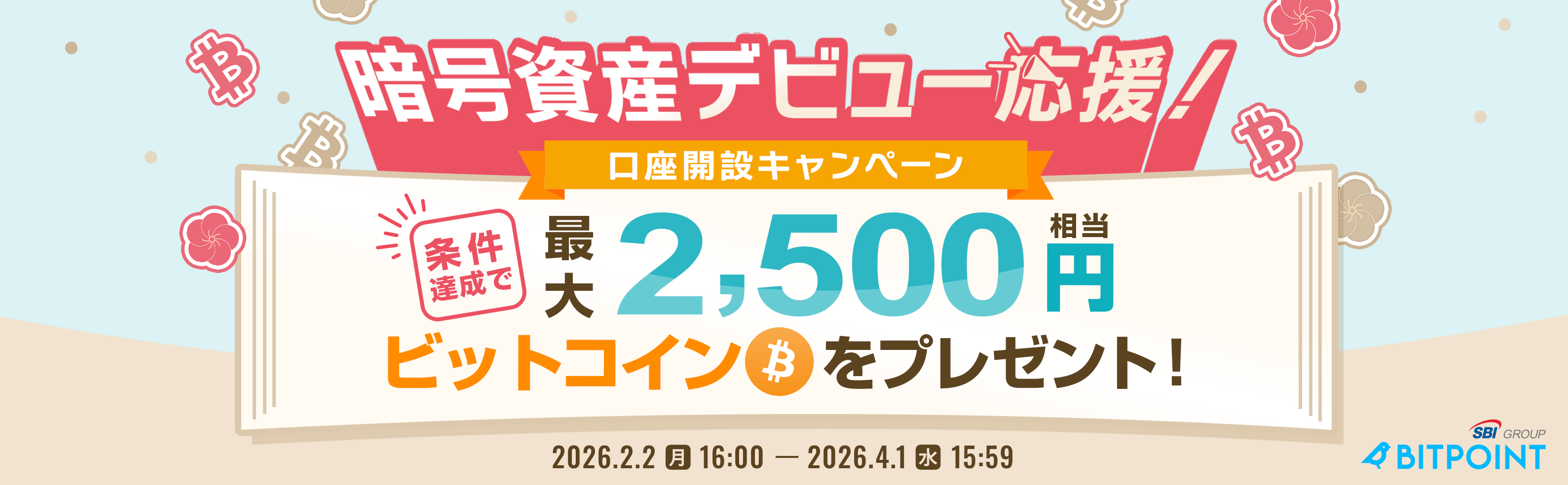
- 500円から仮想通貨を購入できる
- スプレッドなしでBTCを積立できる
- 各種手数料が無料
- 取り扱い銘柄が豊富
- SBIグループで安心できる
>>ビットポイントの口座開設方法を見てみる
>>ビットポイントの積立投資の始め方を見てみる
>>ビットポイントのステーキングの始め方を見てみる
\口座開設するだけでOK!/
紹介コードは「ZPXMVUQYEE」
メタマスクに送金するための準備
メタマスクに送金する前に、以下の3つを事前に準備しておきましょう。
- メタマスクのウォレット
- ビットポイントの口座
- 送金する仮想通貨
まだメタマスクでウォレットを作成していない方は、こちらの記事を参考にしてください。
またビットポイントの口座を持っていない人は、こちらを参考にしてください。
\口座開設するだけでOK!/
紹介コードは「ZPXMVUQYEE」
BITPOINTからメタマスクに送金する方法
ビットポイントからメタマスクに送金する方法を解説していきます。
大まかな流れは、次の3つのステップで行います。
- メタマスクのアドレスをコピーする
- 出金先アドレスを登録する
- 仮想通貨を出金する
本記事では、ETH、POL、OSHIの3銘柄を例に送金する方法をご紹介します。
※各銘柄の「+」マークを押すことで、送金手順を見ることができます。
【ETH】メタマスクへの送金方法
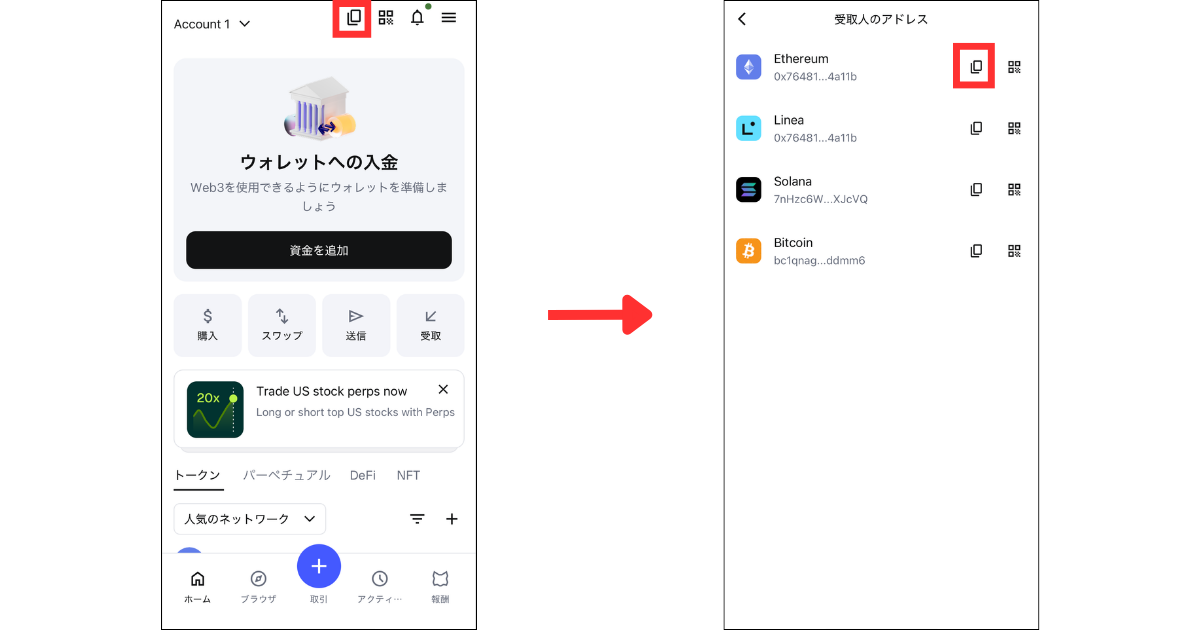
①メタマスクのアドレスをコピーする
- メタマスクを開き、「Ethereum」のウォレットアドレスをコピーします。
②出金先アドレスを登録する
- ビットポイントを開き、「入出金」をタップします。
- ETHの「出金」をタップします。
- アドレスの「追加」をタップします。
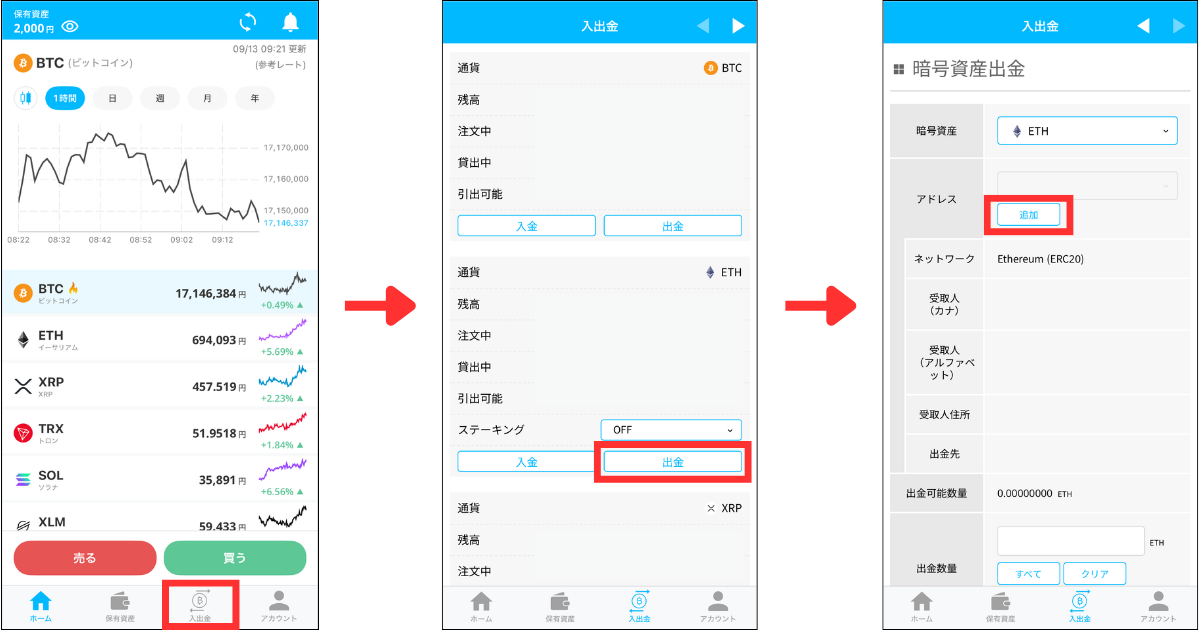
- 出金先アドレスの情報を入力・選択します。
- 「追加」をタップします。
- メール・SMS認証をして出金先アドレスの追加完了です。
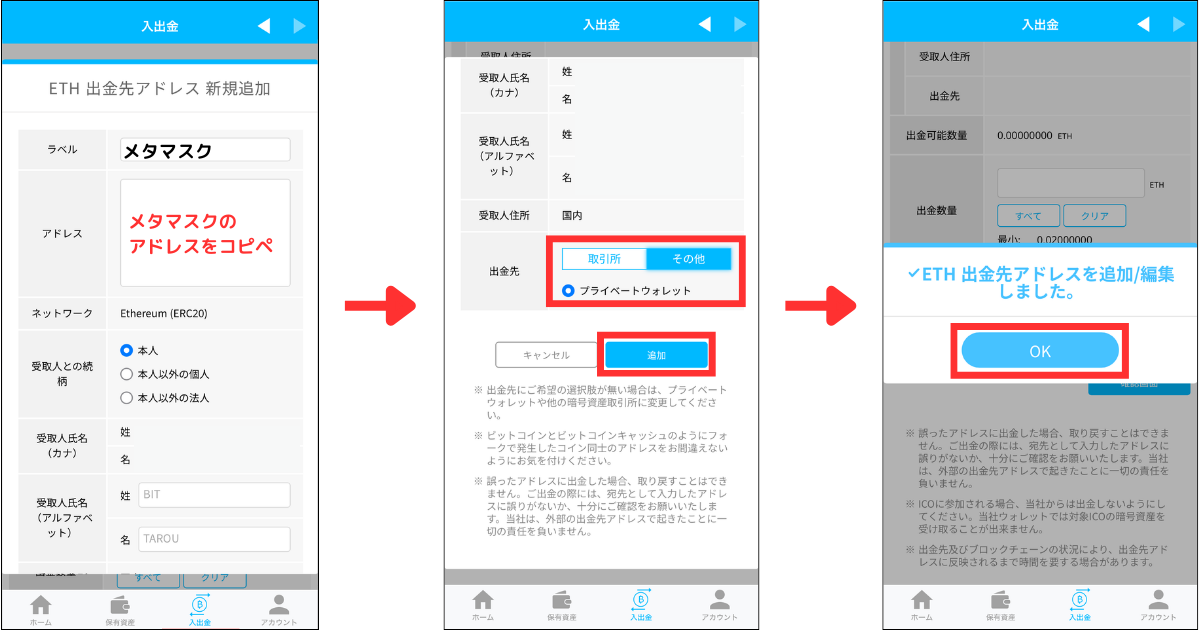
出金先アドレスの情報は、以下の内容を入力または選択しましょう。
- ラベル:分かりやすい名前(例:メタマスク)
- アドレス:メタマスクでコピーしたウォレットアドレス
- 受取人との続柄:本人
- 出金先:その他(プライベートウォレット)
③ETHを出金する
- メタマスクのアドレスを選択します。
- 出金数量を入力します。
- 「確認画面」をタップします。
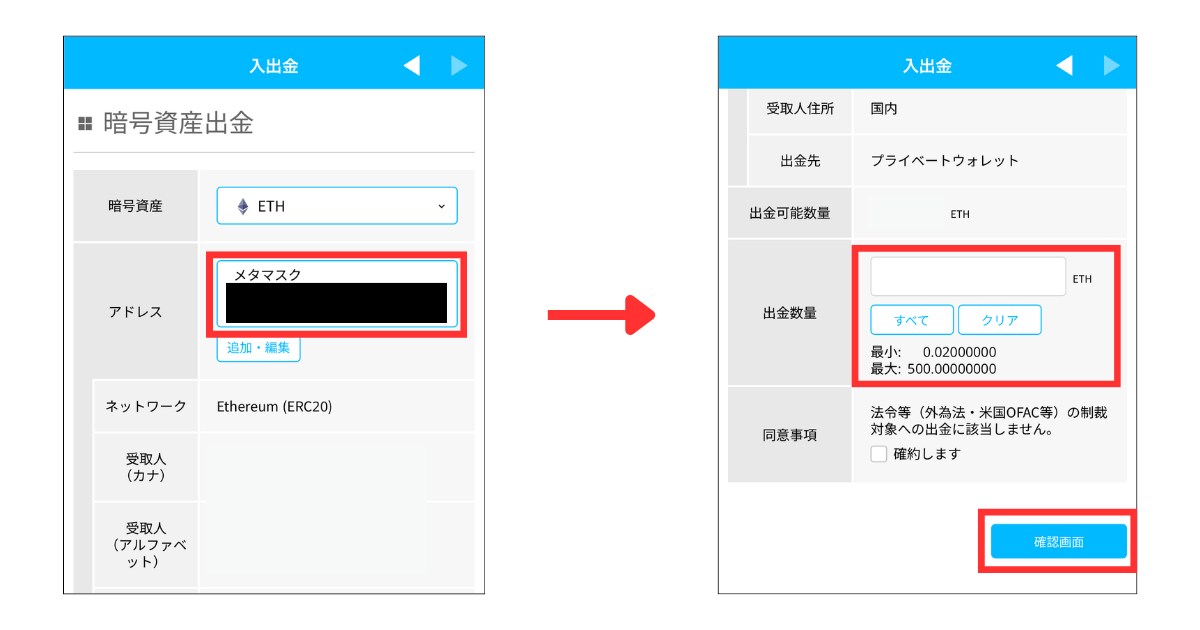 なお
なおこれで手続きは完了です。メタマスクにETHが反映されるのを待ちましょう。
【POL】メタマスクへの送金方法
①メタマスクのアドレスをコピーする
- メタマスクを開き、「人気のネットワーク」を選択します。
- 「Polygon」を選択します。
- 「確定」をタップします。
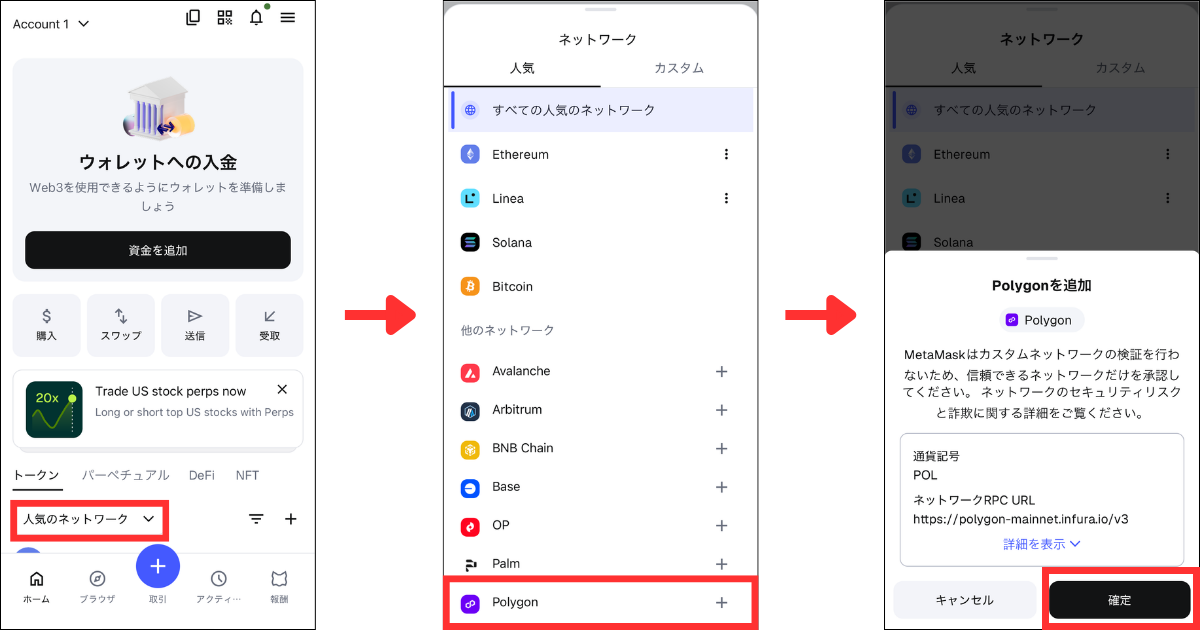
- ホームに戻り、「Polygon」のウォレットアドレスをコピーします。
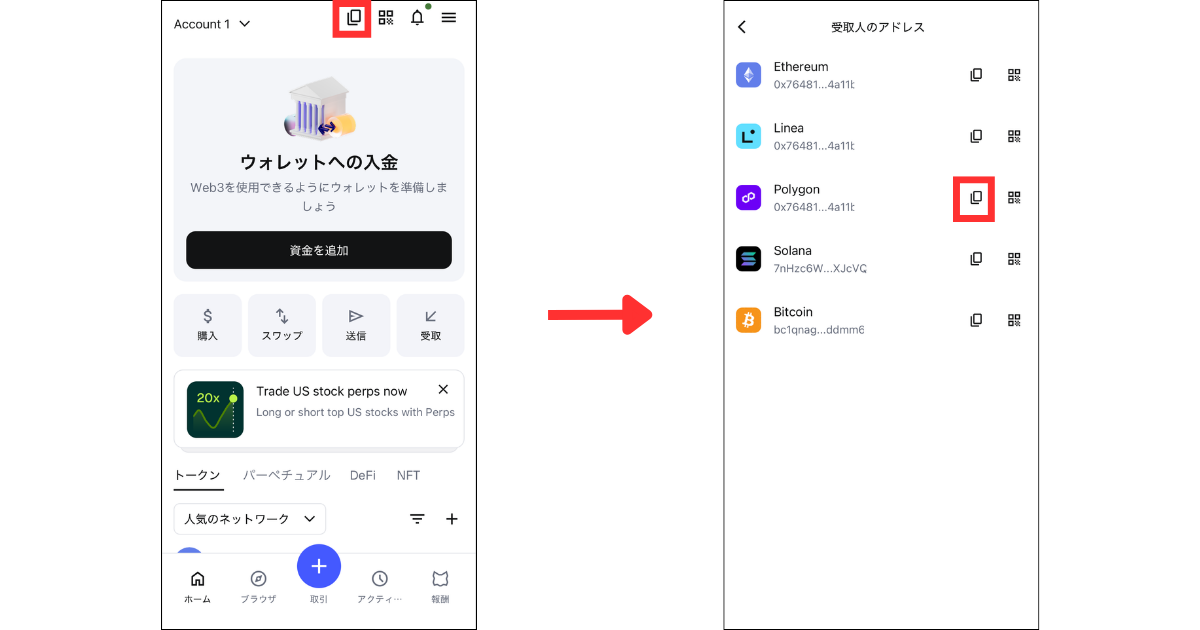
②出金先アドレスを登録する
- ビットポイントを開き、「入出金」をタップします。
- POLの「出金」をタップします。
- アドレスの「追加」をタップします。
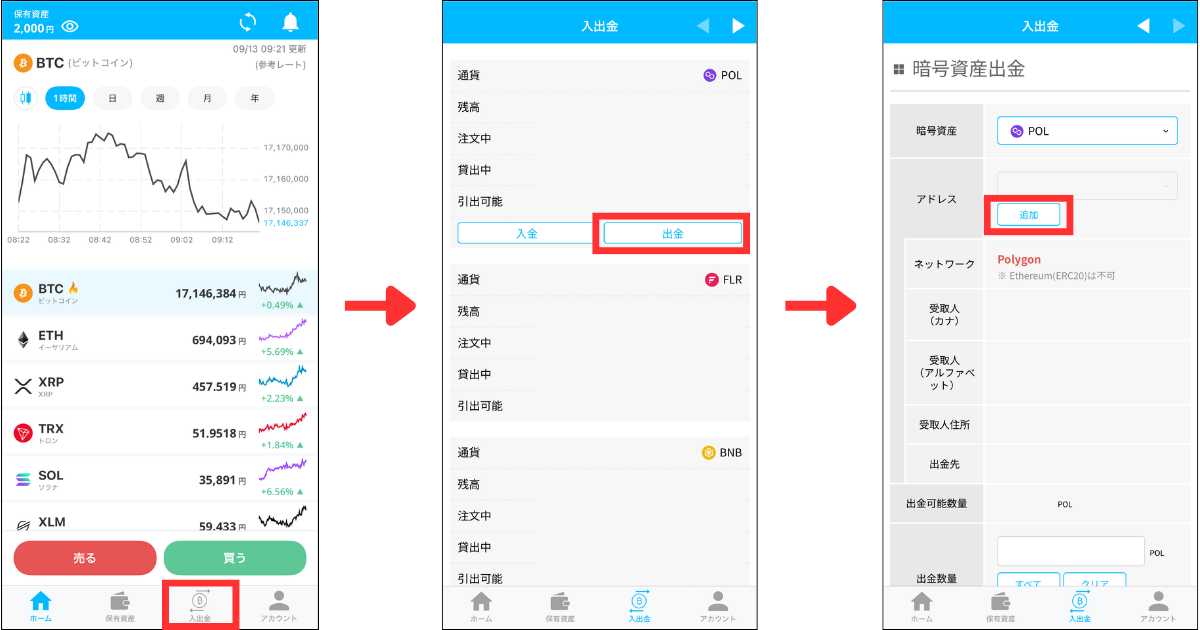
- 出金先アドレスの情報を入力・選択します。
- 「追加」をタップします。
- メール・SMS認証をして出金先アドレスの追加完了です。
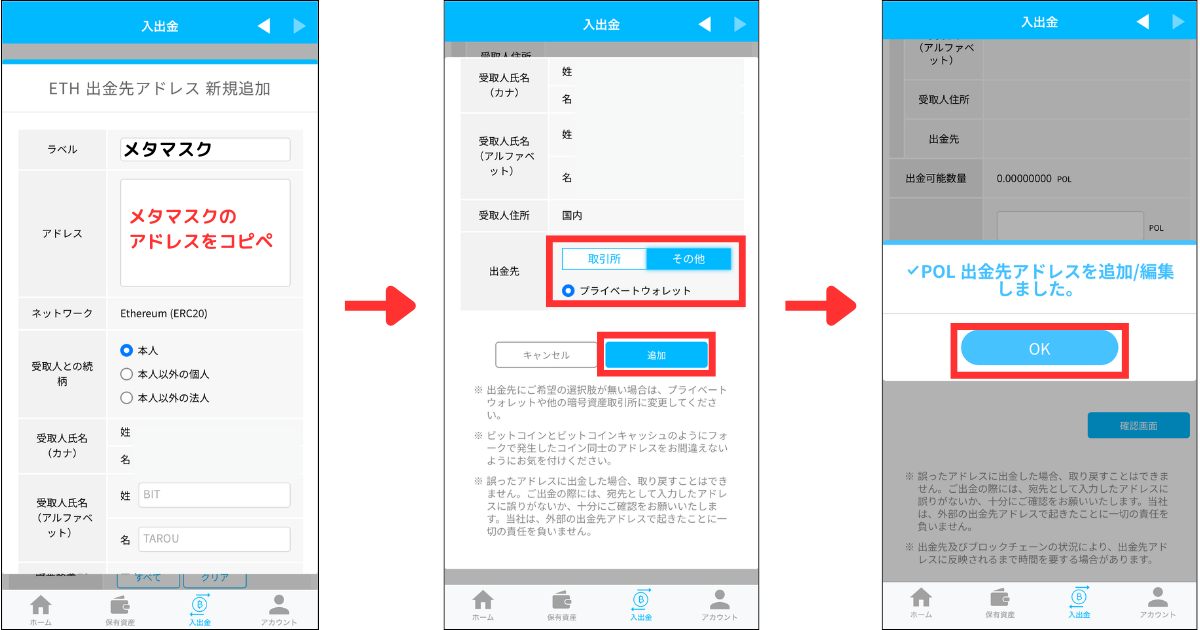
出金先アドレスの情報は、以下の内容を入力または選択しましょう。
- ラベル:分かりやすい名前(例:メタマスク)
- アドレス:メタマスクでコピーしたウォレットアドレス
- 受取人との続柄:本人
- 出金先:その他(プライベートウォレット)
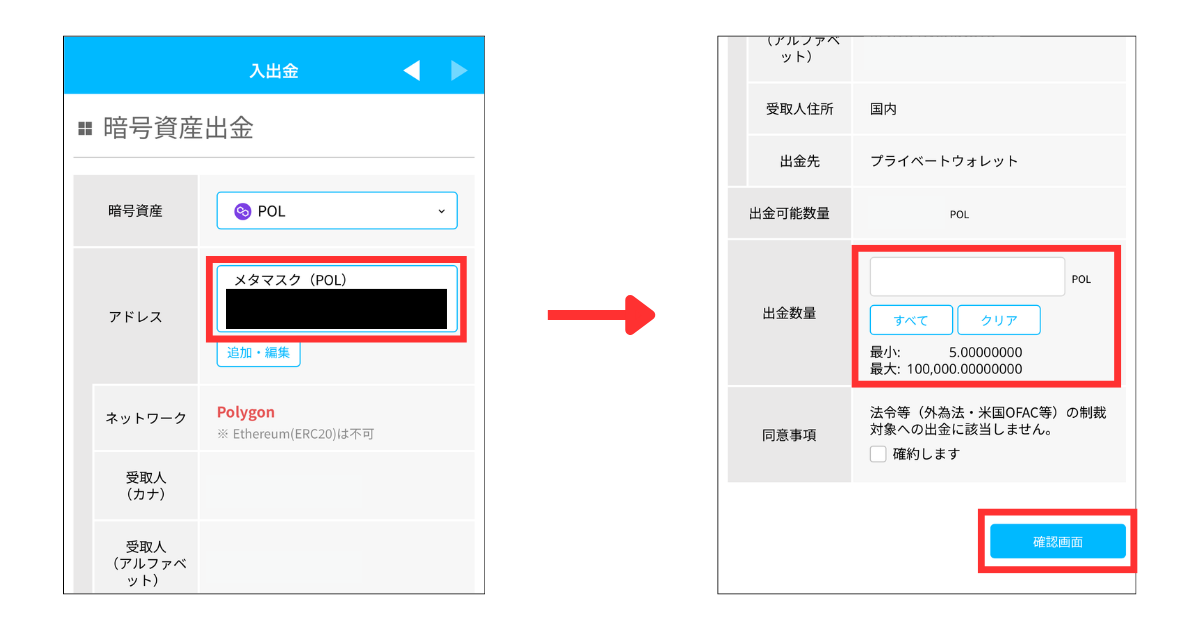
③POLを出金する
- メタマスクのアドレスを選択します。
- 出金数量を入力します。
- 「確認画面」をタップします。
 なお
なおこれで手続きは完了です。メタマスクにPOLが反映されるのを待ちましょう。
【OSHI】メタマスクへの送金方法
①メタマスクのアドレスをコピーする
- メタマスクを開き、「人気のネットワーク」を選択します。
- リストから「Polygon」を選択します。

- 「OSHI」と検索して「OSHI3」にチェックを入れて「次へ」をタップします。
- 「インポート」をタップします。
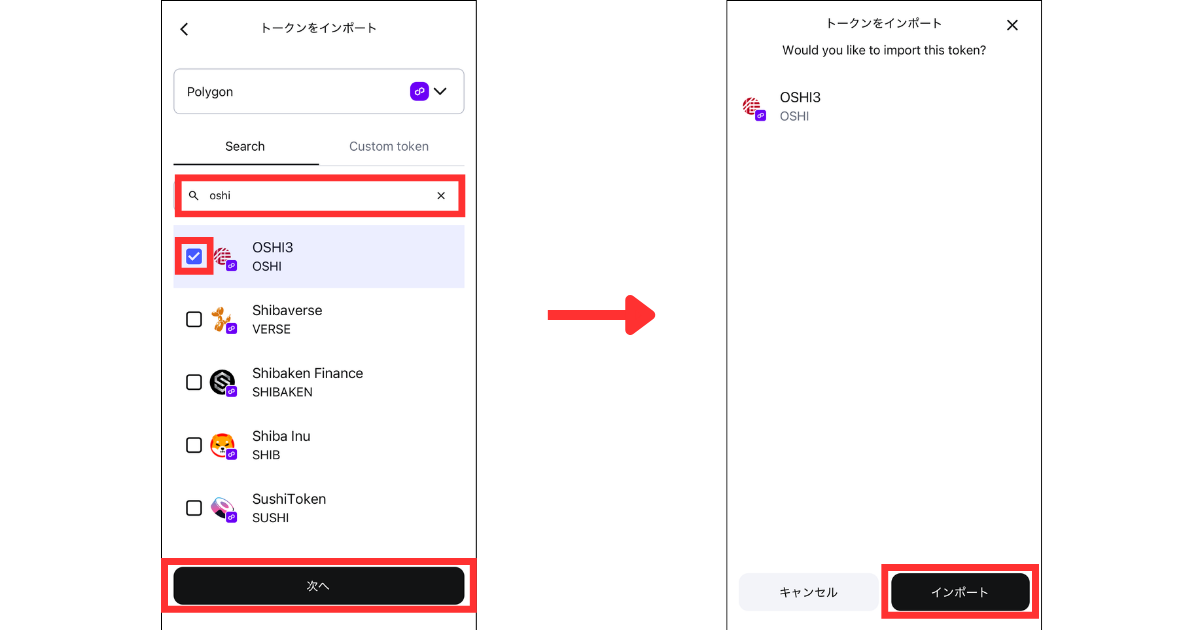
- ホームに戻り、「Polygon」のウォレットアドレスをコピーします。
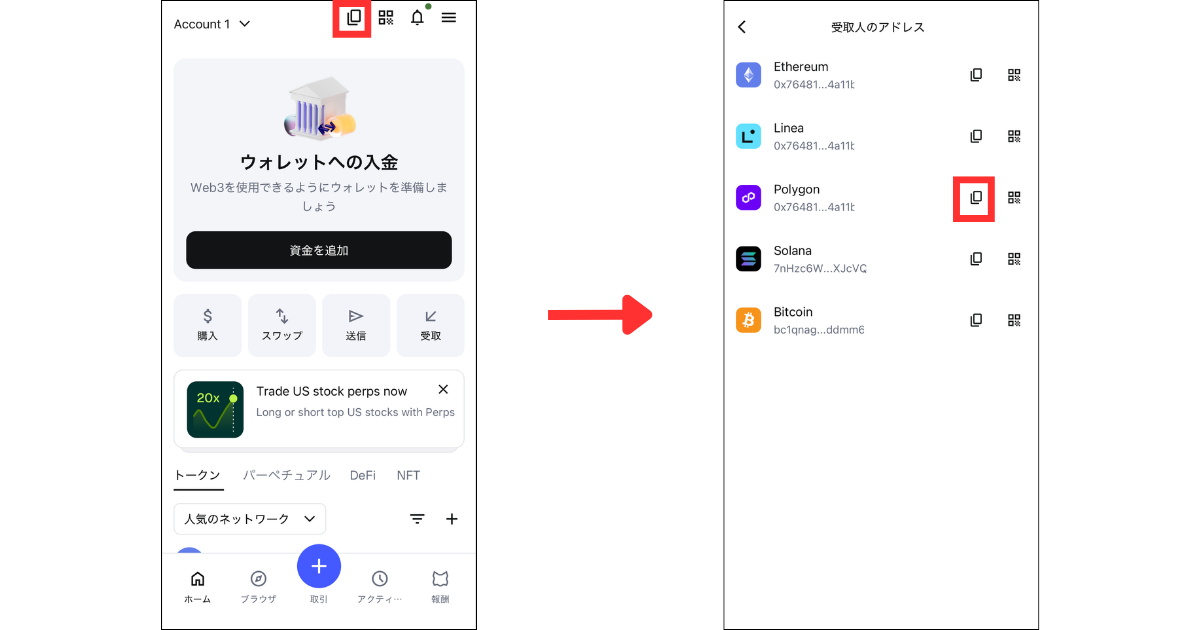
②出金先アドレスを登録する
- ビットポイントを開き、「入出金」をタップします。
- OSHIの「出金」をタップします。
- アドレスの「追加」をタップします。
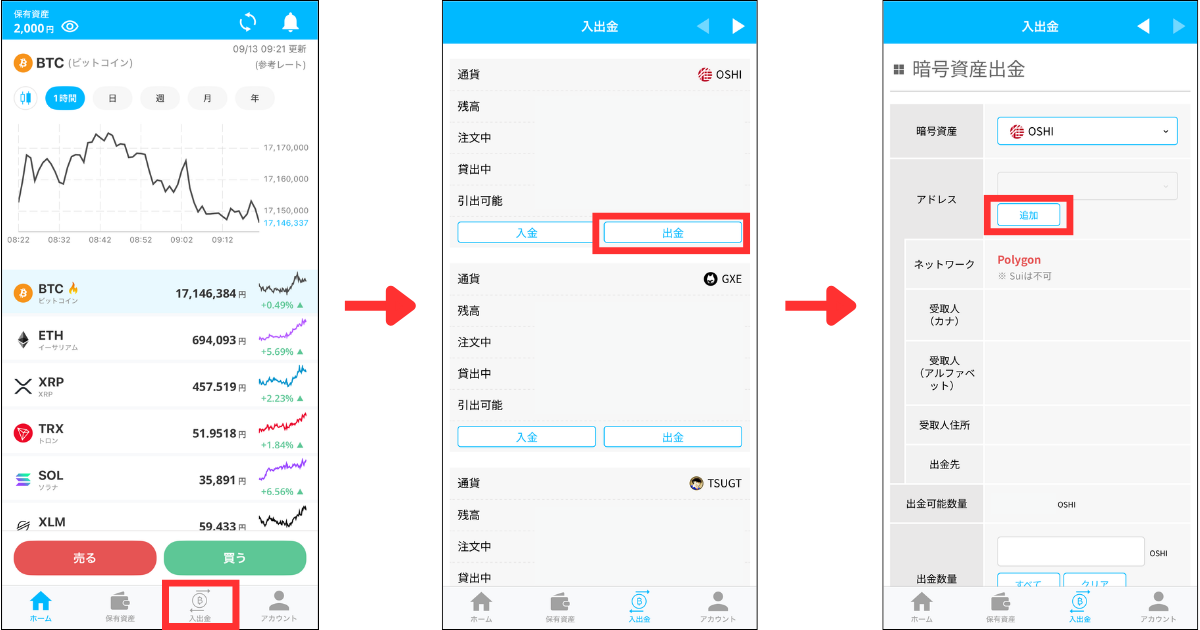
- 出金先アドレスの情報を入力・選択します。
- 「追加」をタップします。
- メール・SMS認証をして出金先アドレスの追加完了です。
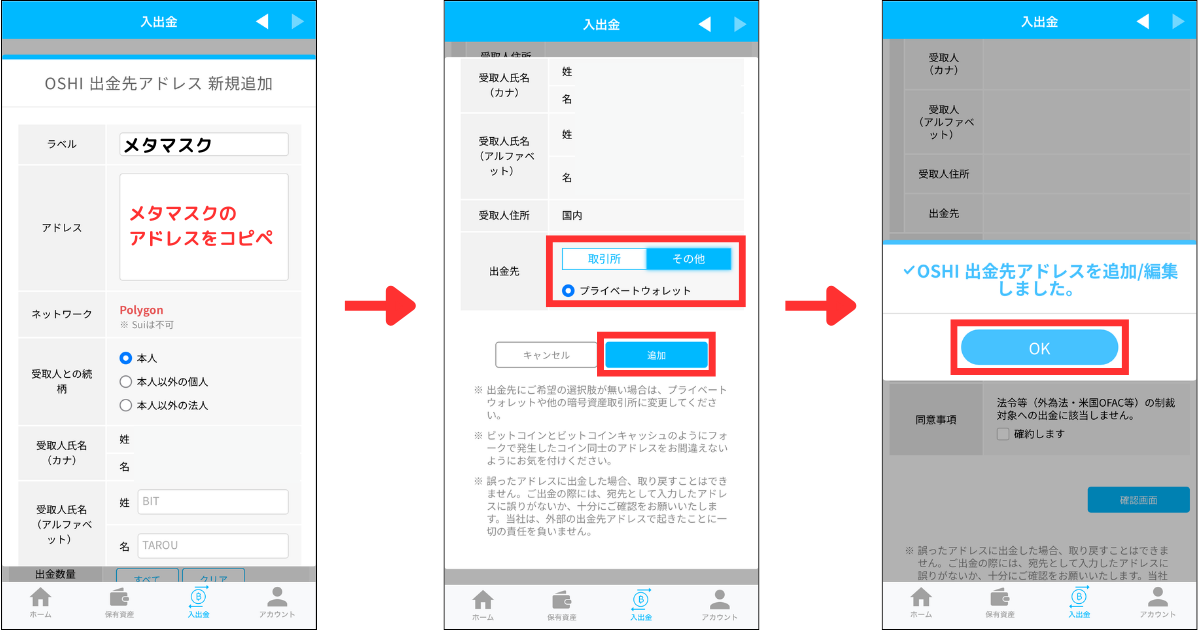
出金先アドレスの情報は、以下の内容を入力または選択しましょう。
- ラベル:分かりやすい名前(例:メタマスク)
- アドレス:メタマスクでコピーしたウォレットアドレス
- 受取人との続柄:本人
- 出金先:その他(プライベートウォレット)
③OSHIを出金する
- メタマスクのアドレスを選択します。
- 出金数量を入力します。
- 「確認画面」をタップします。
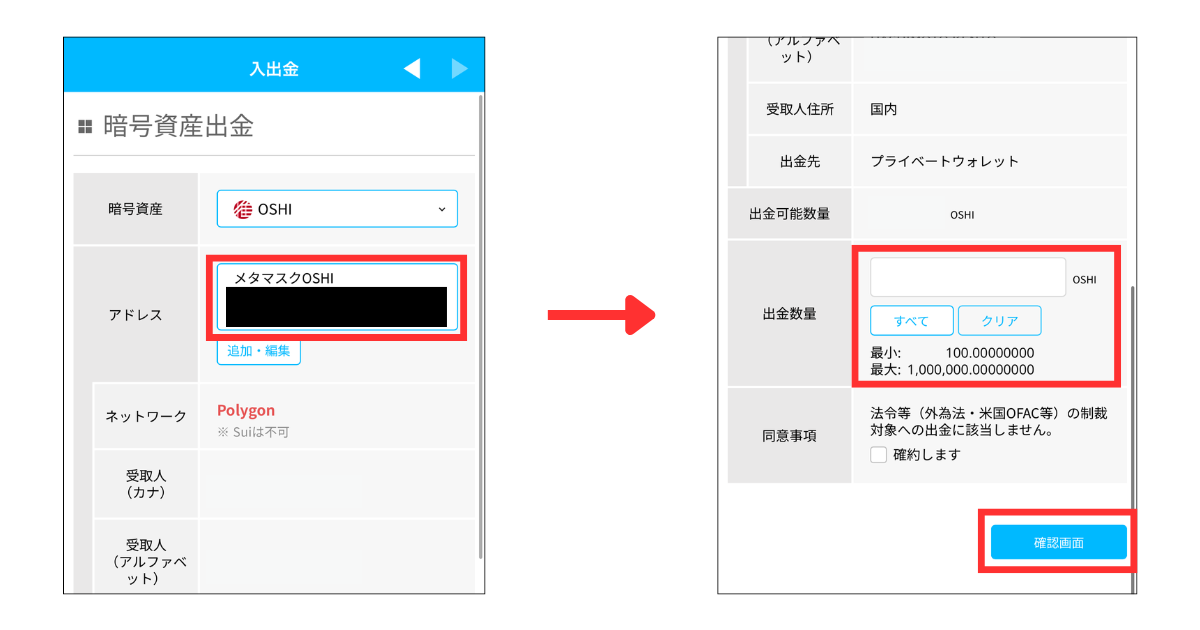 なお
なおこれで手続きは完了です。メタマスクにOSHIが反映されるのを待ちましょう。
\口座開設するだけでOK!/
紹介コードは「ZPXMVUQYEE」
メタマスクに送金できない原因と対策
ビットポイントからメタマスクに送金できない原因と対策を、以下の表にまとめました。
| 原因 | 対策 |
|---|---|
| 登録した出金先アドレスを間違えた | メタマスクのウォレットをコピペする |
| 送金したい銘柄のネットワークがメタマスク上にない | メタマスクにネットワークやトークンを追加する |
| 送金したい銘柄の出金ボタンがない | 送金非対応またはメンテナンス中か確認する |
| 持っている銘柄を送金できない | 最小出金数量を超える数量を用意する |
| 出金先アドレスを間違えて送金した | 出金先アドレスをよく確認してから送金する |
なお間違ったアドレスに送金すると戻ってこないので、注意しましょう。
\口座開設するだけでOK!/
紹介コードは「ZPXMVUQYEE」
よくある質問
最小出金数量は?
仮想通貨の最小出金数量は、銘柄によって異なります。
※下の「+」マークを押すことで、各銘柄の最小出金数量を見ることができます。
各銘柄の最小出金数量を見てみる
| 銘柄 | 最小出金数量 | 最大出金数量 |
|---|---|---|
| BTC | 0.001 BTC | 20 BTC |
| BCH | 0.01 BCH | 100 BCH |
| ETH | 0.02 ETH | 500 ETH |
| LTC | 0.03 LTC | 1,000 LTC |
| XRP | 5 XRP | 500,000 XRP |
| BAT | 200 BAT | 1,000,000 BAT |
| TRX | 50 TRX | 2,000,000 TRX |
| ADA | 10 ADA | 300,000 ADA |
| JMY | 2,500 JMY | 5,000,000 JMY |
| DEP | 50,000 DEP | 50,000,000 DEP |
| IOST | 100 IOST | 5,000,000 IOST |
| POL | 5 POL | 100,000 POL |
| GXE | 5,000 GXE | 1,000,000 GXE |
| OSHI | 100 OSHI | 1,000,000 OSHI |
| SOL | 0.03 SOL | 1,000 SOL |
| AVAX | 0.2 AVAX | 1,000 AVAX |
出金手数料は?
ビットポイントの出金手数料は、無料です。
出金・送金にかかる時間は?
仮想通貨の出金は、大体10分程度で完了します。(ネットワークの混雑状況次第)
出金・送金する際の注意点は?
出金先アドレスの入力時は、必ずコピペで行いましょう。
1文字でも間違えると別のアドレスに送金される可能性があります。
また少額をテスト送金するのもおすすめです。
【まとめ】BITPOINTからメタマスクに送金しよう!
今回は、ビットポイントからメタマスクに送金する方法を紹介しました。
ビットポイントからメタマスクに送金する具体的な手順は、次のとおりです。
- メタマスクのアドレスをコピーする
- 出金先アドレスを登録する
- 仮想通貨を出金する
※もう1度、送金方法を見てみたい人はこちらから
またメタマスクに送金する前に、以下の3つを事前に準備しておきましょう。
- メタマスクのウォレット
- ビットポイントの口座
- 送金する仮想通貨
本記事を参考にして、仮想通貨をメタマスクに送金しましょう!
- 500円から仮想通貨を購入できる
- スプレッドなしでBTCを積立できる
- 各種手数料が無料
- 取り扱い銘柄が豊富
- SBIグループで安心できる
>>ビットポイントの口座開設方法を見てみる
>>ビットポイントの積立投資の始め方を見てみる
>>ビットポイントのステーキングの始め方を見てみる
\口座開設するだけでOK!/
紹介コードは「ZPXMVUQYEE」